VsCode integra modelo de ia DigitalOcen

En el mundo del desarrollo de software, la inteligencia artificial se ha convertido en una gran aliada para potenciar la productividad. Recientemente, Visual Studio Code ha dado un paso más allá al permitir la integración del modelo de IA de DigitalOcean junto con GitHub Copilot, creando un entorno de desarrollo aún más inteligente y flexible.
¿Te gustaría saber cómo configurarlo y comenzar a sacarle partido a estas tecnologías dentro de tu editor?
Supongamos que ya cuentas con una cuenta activa en DigitalOcean, además de tener instalado VSCode y GitHub Copilot configurado en tu editor.
Con estos requisitos previos, podrás combinar lo mejor de ambos asistentes de IA en tu flujo de trabajo diario.
En este post, te explicaremos de manera sencilla y práctica cómo activar ambas herramientas en VSCode para que puedas transformar la forma en que programas y potenciar tus proyectos.
- Buscamos el servicio Serverless Inference.
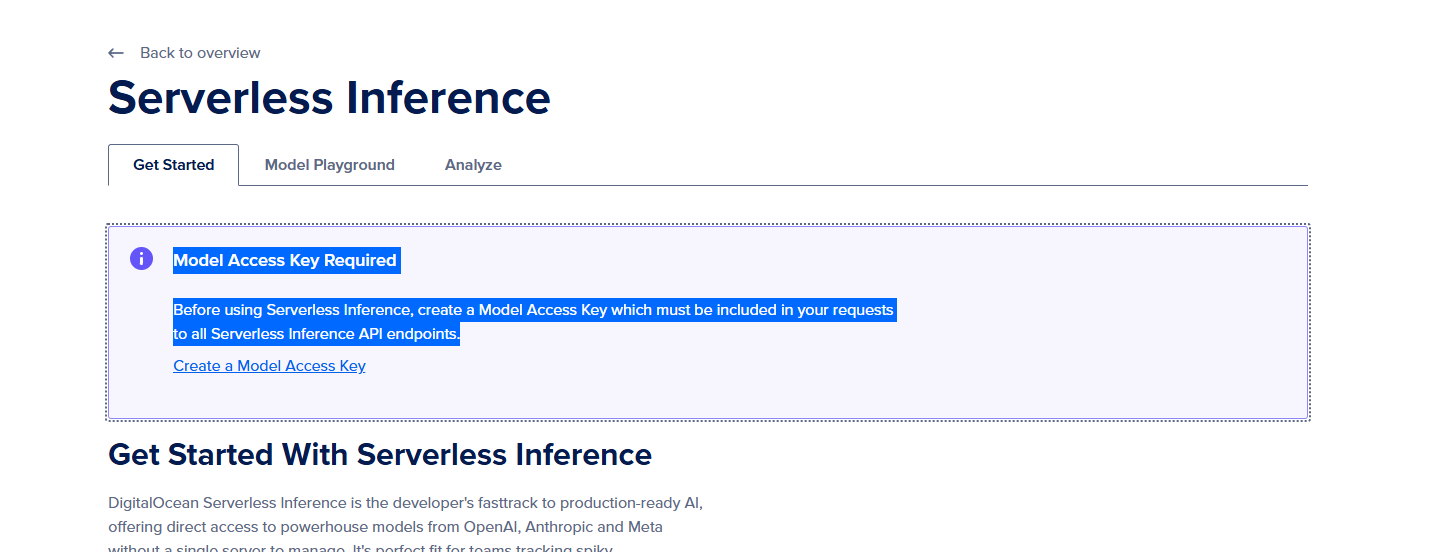
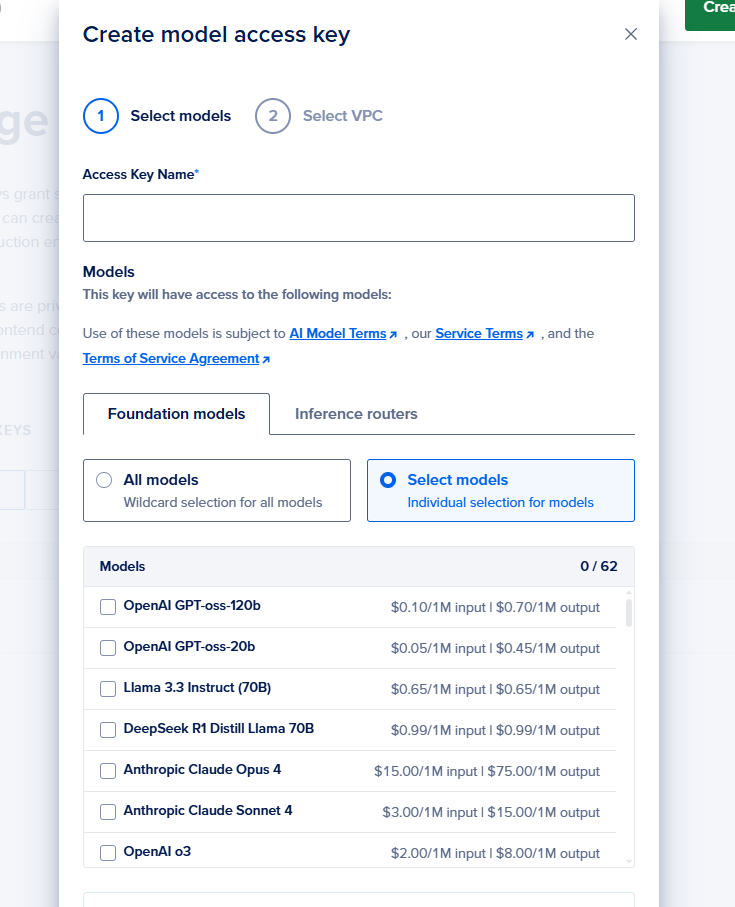
- Configurar api key de acceso a modelo
- Configuración de Visual studio code
/Other Model
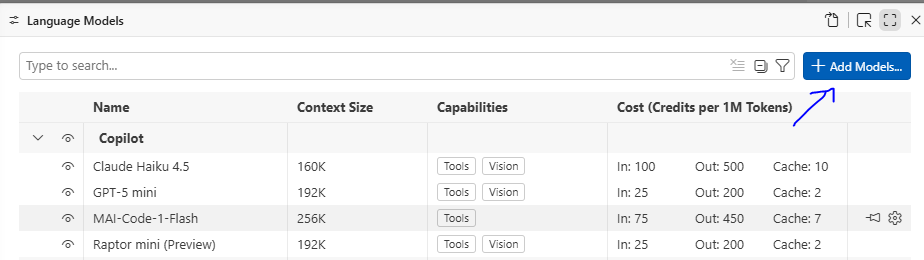
Seleccionemos add Models /cumtom
- Le damos un nombre
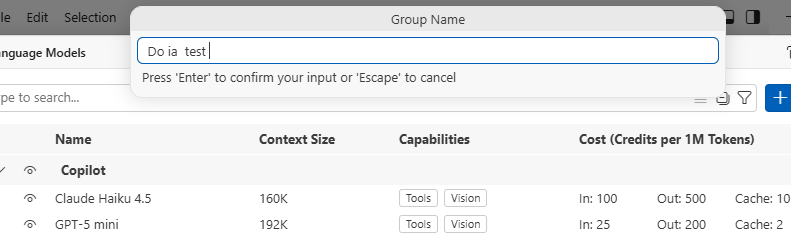
- le asignamos la Api key creada previamente creada, en paso 2.
- seleccionamos chat-completions
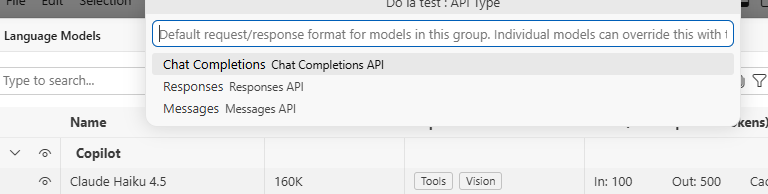
- Modificamos el id , name y url , con la configuración de digital ocean
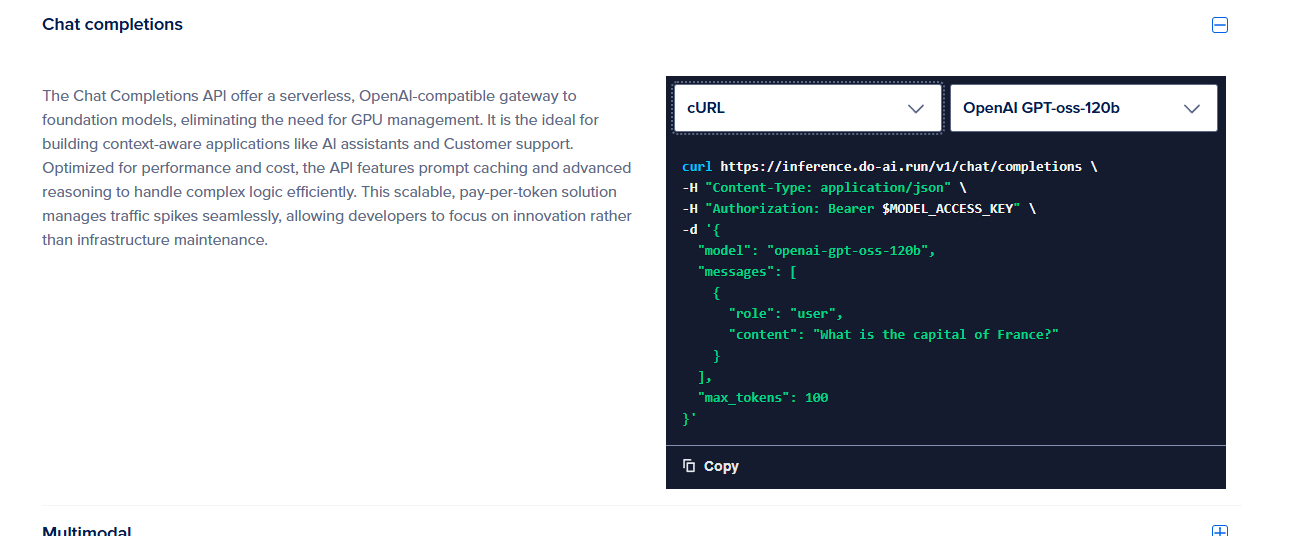
id: nombre del modelo
name: Un nombre personalizado
url: Url de inference de digital ocean o url de tu modelo
[
	{
		"name": "Do ia  test ",
		"vendor": "customendpoint",
		"apiKey": "${input:chat.lm.secret.-9504344f}",
		"apiType": "chat-completions",
		"models": [
			{
				"id": "openai-gpt-oss-120b",
				"name": "openai-gpt-oss-120b",
				"url": "https://inference.do-ai.run/v1/chat/completions",
				"toolCalling": true,
				"vision": true,
				"maxInputTokens": 128000,
				"maxOutputTokens": 16000
			}
		]
	},
Salvamos y probamos
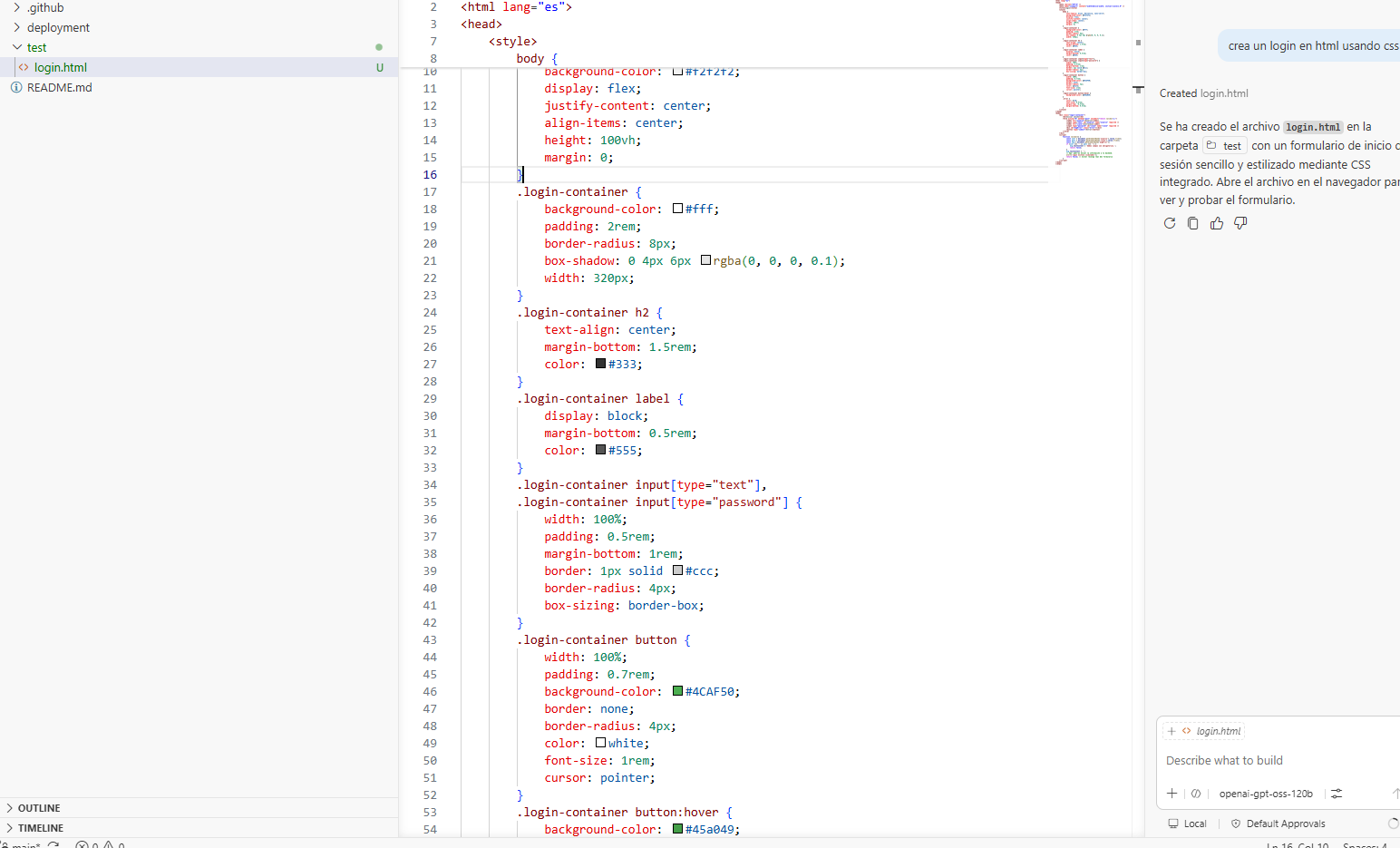
happy code :).